

wiztree 图标

wiztree

读 MFT 的极速磁盘空间分析工具

系统工具 Windows 3.9k 2 编辑精选
软件介绍

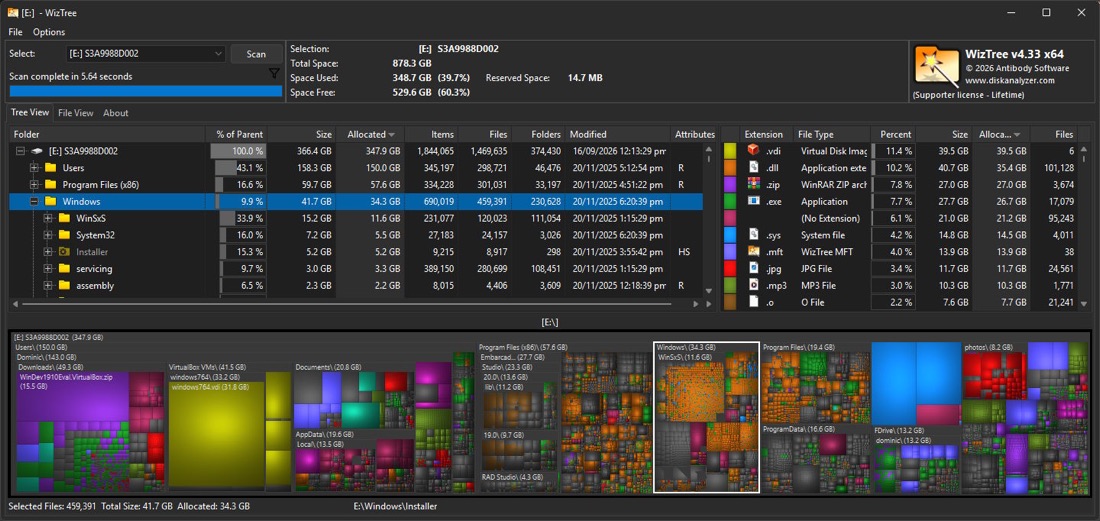
WizTree 是目前扫描速度最快的磁盘空间分析工具之一,它不像多数同类软件那样逐个目录遍历,而是直接读取 NTFS 文件系统的主文件表(MFT),几秒钟就能扫完一块装满数据的几 TB 硬盘。扫描结果用「矩形树图」展示,方块越大代表占用越多,颜色按文件类型区分,一眼就能看出是哪个目录、哪个文件把空间吃掉了。支持按大小排序的文件列表、按扩展名统计、查找大文件、删除到回收站,还能扫描整个分区或指定目录。清理 C 盘空间、找出隐藏的超大文件(比如某个游戏的缓存、系统休眠文件)非常好用。

使用教程 本站整理 · 未逐一实测

WizTree 是一款磁盘空间分析工具(官网 diskanalyzer.com,个人使用免费)。它直接读取 NTFS 的主文件表(MFT),扫描速度比同类工具快很多,整块硬盘通常几秒扫完。

使用步骤

  1. 运行 WizTree64.exe,首次会请求管理员权限——读 MFT 需要它,允许即可。
  2. 顶部下拉框选要分析的驱动器,点 Scan。
  3. 扫描完成后有三个视图:
  • 树状列表:按文件夹展开,显示大小和占比,点列头可按大小排序。
  • 方块图:每个矩形代表一个文件或文件夹,面积越大占的空间越多,一眼看出谁在吃 C 盘。
  • 扩展名视图:按文件类型汇总,适合定位「某类文件一共占了几个 G」。
  1. 在任意文件上右键,可以删除、在资源管理器中定位,或复制完整路径。

实用技巧

  • 找大文件:树状视图按「大小」排序,把占位小的折叠掉,最上面几行就是元凶。
  • C 盘里 Windows\WinSxS、Windows\Installer、休眠文件 hiberfil.sys、页面文件 pagefile.sys 通常占大头,删之前先确认用途。
  • 不建议直接删 Windows 目录下的东西,交给系统自带的磁盘清理更稳妥。
软件截图
树状视图 + 方块图(官方截图)
树状视图 + 方块图(官方截图)
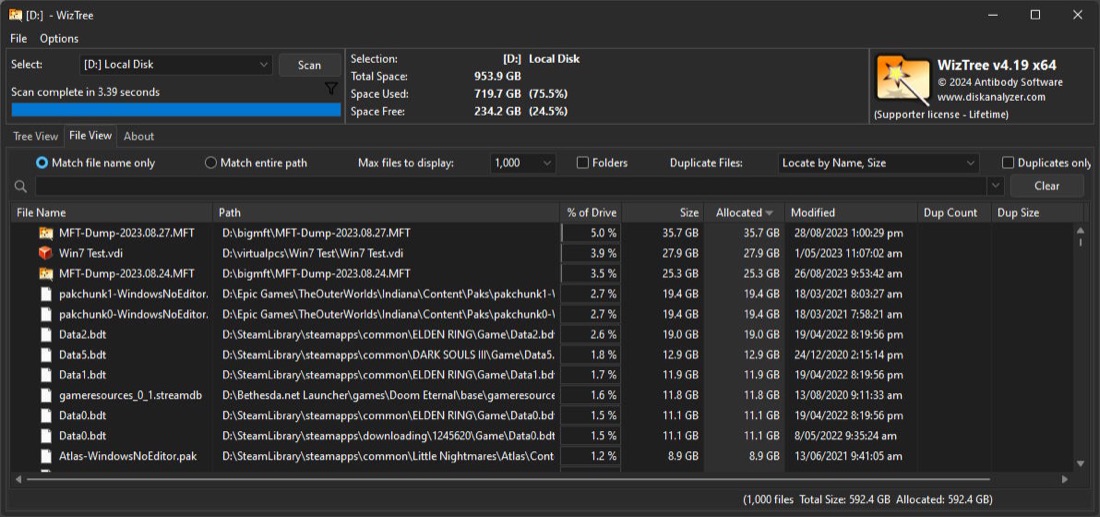
文件视图,按大小排序(官方截图)
文件视图,按大小排序(官方截图)
留言 2
请文明发言:辱骂、广告推广、联系方式与社交账号会被直接拦截;含外部链接的留言需审核后显示。
匿
匿名访客 2026-11-19
软件非常实用
匿
匿名访客 2026-11-17
在城地 垃圾桶
免责声明

在使用本站提供的任何资源前,请仔细阅读并充分理解以下条款。一旦下载、安装或使用本站资源,即视为您已完全同意本声明的全部内容;如不同意,请立即停止访问并使用。

一、资源来源与版权。本站所收录的软件与资源均收集自互联网公开渠道,其著作权、商标权及其他知识产权均归原作者或合法权利方所有。本站仅作信息索引与下载指引,不存储、不上传、不分发任何安装包文件,亦不主张任何权利。

二、使用性质与时效。所有资源仅供个人学习、交流与研究使用,不得用于任何商业用途。请在下载后 24 小时内自行彻底删除;如需长期使用,请通过官方或授权渠道购买正版,以获得完整功能与正规技术支持。

三、风险自担、责任豁免。本站资源以“现状”提供,不对资源的完整性、准确性、安全性、可用性或特定用途的适用性作任何明示或默示担保。下载、安装、使用前请自行查杀病毒并备份重要数据。因下载、安装、使用或无法使用本站资源而产生的任何问题、损失、数据丢失、系统故障、设备损坏或其他一切后果,均由使用者本人自行承担,与本站及站长无关,本站不承担任何法律及连带责任。

四、合法使用。使用者承诺不将资源用于任何违法违规或侵犯他人合法权益的用途,否则由此产生的一切法律后果由使用者自行负责。

五、侵权处理。若您是相关资源的著作权人或合法权利人,认为本站内容侵犯了您的合法权益,请提供有效权属证明并通过站点反馈渠道联系本站,我们将在核实后第一时间删除相关内容。

六、第三方链接。本站提供的外部链接由第三方站点负责,本站无法控制其内容,亦不对其内容与隐私做法承担任何责任。

七、声明变更。本站保留随时修改、更新本声明的权利,修改后的声明自公布之日起生效。本声明的解释与争议解决适用中华人民共和国法律。